Cómo instalar la extensión Authenticator
9 mayo 2025
Para instalar la extensión Authenticator, sigue los siguiente pasos:
Inicia el navegador Google Chrome en tu equipo y dirígete a la Chrome Web Store.
En el caso de usar otro navegador, a través de la web de Authentication Extension, aparecen todos los navegadores donde se puede utilizar la extensión y su enlace para la descarga. Desplegando el botón «Add to Chrome».
Continuamos con la instalación en la Chrome Web Store:
Buscamos en el buscador «Authenticator».
Hacemos clic en la siguiente extensión.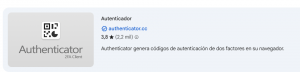
Y hacemos clic en el botón «Añadir a Chrome»
Nos aparecerá una ventana emergente en la parte superior del navegador y volveremos a hacer clic en el botón «Añadir a Chrome»
Una vez instalada la extensión iniciaremos la configuración de la extensión.
Nos dirigimos a la esquina superior derecha del navegador y hacemos clic en el icono de la pieza de puzle para desplegar la lista de extensiones de nuestro navegador.
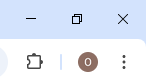
En primer lugar, fijaremos la extensión, haciendo clic en el icono de alfiler.
Tras fijar el icono, nos debería de aparecer el icono de la extensión Authenticator a la izquierda del icono de extensiones.
Para acabar con la configuración haremos clic en el icono de la extensión Authenticator. Se nos desplegará la extensión donde cada vez que el acceso identificado requiera el código de verificación del doble factor (MFA), se te generará el código de verificación.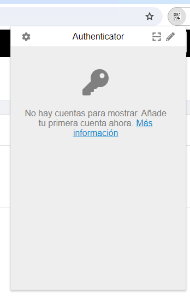
Para hacerlo más cómodo, iremos a el engranaje de la esquina superior izquierda y nos dirigiremos al apartado de preferencias.
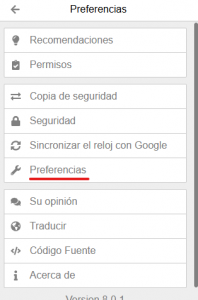
Y por último, activaremos el «auto-completado», de forma que cada vez que se requiera de un código de verificación, simplemente con hacer clic en el código se copiará y pegará directamente en el campo del código de verificación.