Cómo instalar una impresora del servicio de impresión centralizada en un sistema Linux
27 marzo 2025
Si deseas instalar una impresora del servicio del servicio de impresión centralizada de la Universidad Miguel Hernández, en un equipo con Linux, siga los siguientes pasos.
Tendremos que realizar dos pasos, primero instalaremos la impresora en nuestro sistema y para finalizar indicaremos cómo realizar la instalación del software de gestión necesario para su uso.
Guía detallada para la instalación de la impresora:
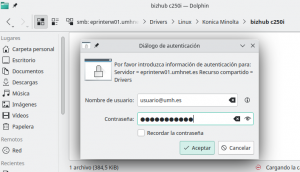
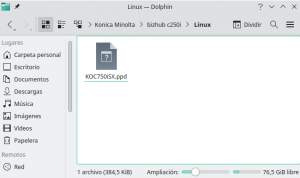
1. Abre el Gestor de Ficheros y copia a tu escritorio el archivo “KOC750iSX.ppd” que encontrarás en la ruta «smb://eprinterw01.umhnet.es/Drivers/Konica Minolta/bizhub c250i/Linux/», al acceder al recurso el sistema solicitará tu usuario@umh.es y la contraseña que utilizas en la Universidad Miguel Hernandez.
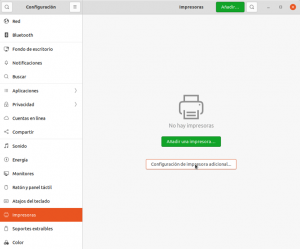
2. Abrimos “Parámetros del sistema” y entramos en la sección “Impresoras”, debemos pulsar sobre “Configuración de impresora adicional”.
3. Pulsar el botón “Añadir” para añadir una nueva impresora
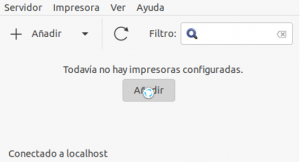
4. Cuando nos solicite seleccionar un dispositivo, desplegamos donde indica “Impresora de red” y seleccionamos la opción “Equipo o impresora LPD/LPR”.
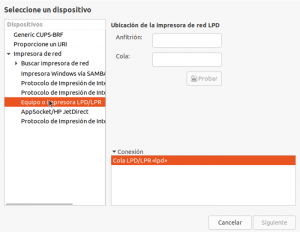
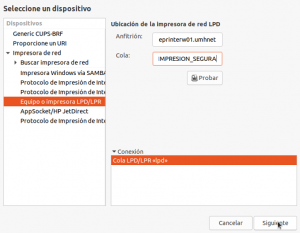
5. Rellenar los campos:
-
- Anfitrión: eprinterw01.umhnet.es
- Cola: IMPRESION_SEGURA (o UPxx)
Y pulsar “Siguiente”
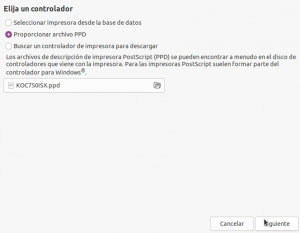
6. Marcar “Proporcionar archivo PPD”, y seleccionar el fichero “KOC750iSX.ppd” que previamente hemos copiado en nuestro escritorio. Pulsar “Siguiente”.
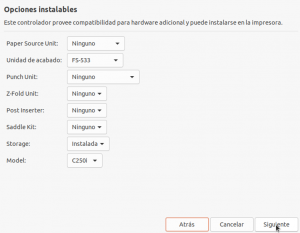
6. En la pantalla de “Opciones instalables” indicar:
-
- Unidad de acabado: FS-533
- Model: C250i
Pulsar “Siguiente”.
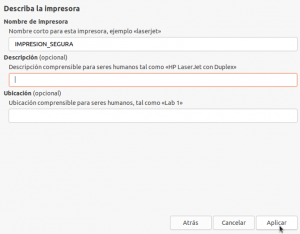
7. Poner el nombre a la impresora (podemos poner el nombre, y descripción que queramos) y “Aplicar”.
Guía detallada para la instalación del software Papercut:
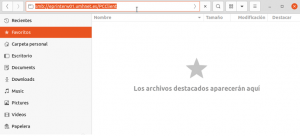
- Hemos de acceder a la ubicación del software, para ello desde el Gestor de Ficheros accedemos a la ubicación del cliente de PaperCut escribiendo “smb://eprinterw01.umhnet.es/PCClient”, tal como se muestra en la imagen.
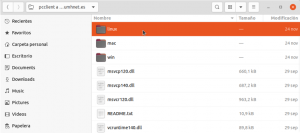
2. Desde esa carpeta copiamos todo el directorio “linux” a nuestro disco local (p.e. home<usuario>/PCClient o donde queramos).
3. Finalmente lo añadimos a las aplicaciones de arranque automático, para hacer esto, desde el escritorio presionar Alt + F2 y buscaremos «Aplicaciones al inicio» si utilizamos el escritorio GNOME o «Inicio automático» si utilizamos KDE.
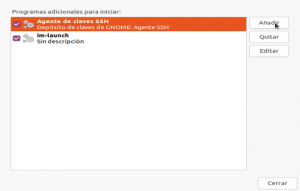
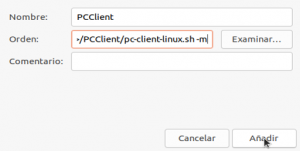
4. Pulsamos «Añadir» y en la ventana que se abre indicamos un nombre y la ruta donde hemos copiado el cliente de PaperCut, en el paso anterior.
Nota: Es recomendable añadir el parámetro «-m» para que el cliente arranque minimizado en la barra de tareas. (p.e.: Orden: “home<usuario>/PCClient/pc-client-linux.sh -m“)