Cómo instalar una impresora del servicio de impresión centralizada en un sistema macOS
7 julio 2026
Si deseas instalar una impresora del servicio del servicio de impresión centralizada de la Universidad Miguel Hernández, en un equipo con macOS, siga los siguientes pasos.
Tendremos que realizar dos pasos, primero instalaremos la impresora en nuestro sistema y para finalizar indicaremos cómo realizar la instalación del software de gestión necesario para su uso.
Recordar que, para que funcione en MAC OS hemos de agregar como alias en el usuario de papercut el nombre de la carpeta Home del usuario en su sistema. Puede solicitar esto en el CAU
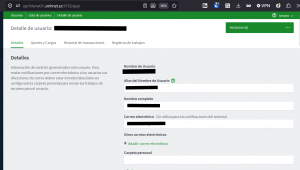
Guía detallada para la instalación de la impresora:
1. Lo primero que tenemos que hacer es instalar el controlador de la impresora, para ello, localiza en la barra superior la opción «Ir«, al desplegar el menú seleccionaremos «Conectar al Servidor…«:
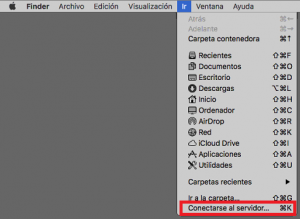
Nota: En caso de no aparecer la opción «Ir» recuerda que tienes que tener la aplicación «Finder» abierta. 
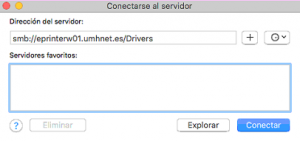
2. Ahora en el campo Dirección del servidor escribiremos «smb://eprinterw01.umhnet.es/Drivers/» y pulsaremos en conectar :
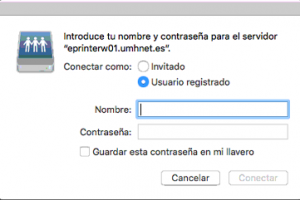
3. Se nos pedirá nuestras credenciales de la UMH para poder abrir el recurso solicitado:
4. En la ventana emergente abriremos la carpeta Konica Minolta, después bizhub c250i y por último a MacOS:
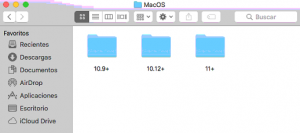
5. Ahora haremos doble clic sobre la carpeta que contiene el controlador que corresponda a nuestra versión de Sistema Operativo, abre el fichero que encuentres en esa carpeta, para que se inicie el instalador:
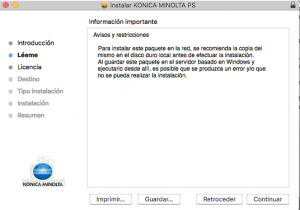
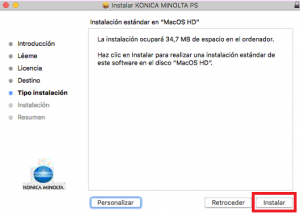
6. Iremos completando todos los pasos del proceso.
7. Localiza en el Dock la aplicación de «Preferencias del Sistema«. Es caso de no encontrarse anclado en el Dock, podremos buscarlos directamente en nuestras «Aplicaciones» o utilizando la búsqueda Spotlight:

8. Ahora haremos clic en «Impresoras y escáneres«:

9. Pulsaremos sobre el botón «+» para iniciar el proceso:
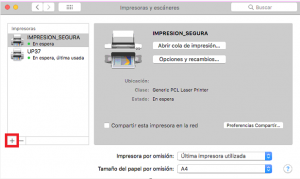
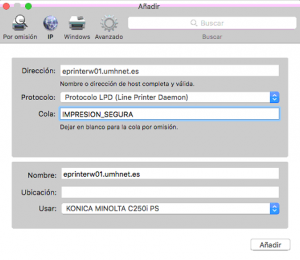
10. En el panel de la ventana emergente seleccionaremos «IP«. Ahora tendremos que completar la siguiente información y pulsar sobre el botón «Añadir«:
-
- Dirección: eprinterw01.umhnet.es
- Protocolo: Protocola LPD (Line Printer Daemon)
- Cola: IMPRESION_SEGURA
- Nombre: IMPRESION_SEGURA
- Usar: KONICA MINOLTA C250i PS
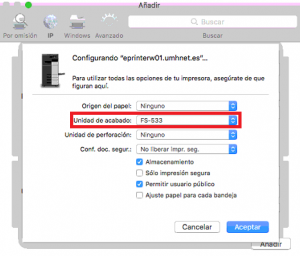
11. Nos aparecerá la siguiente ventana, para poder utilizar la unidad de grapado, seleccionaremos «FS-533» en Unidad de acabado, y pulsaremos en Aceptar:
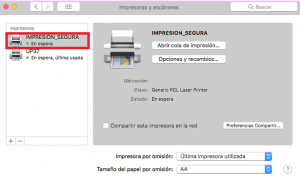
12. Ya hemos terminado de añadir la impresora «IMPESION_SEGURA» en nuestro sistema y ésta ya aparecerá en nuestro listado de impresoras disponibles:
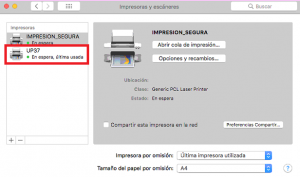
Importante recalcar que es posible añadir las impresoras también por su código, para ello, lo localizaremos es una pegatina que encontraremos en la máquina que deseamos configurar. Si por ejemplo, quisiéramos añadir la impresora UP37, seguiríamos los mismos pasos pero modificando el valor que aparece en Cola y en Nombre
-
-
- Cola: UP37
- Nombre: UP37
-
Con esto ya tendríamos añadida la impresora UP37 en nuestro macOS:
13. Con estos pasos ya tenemos instalada la impresora en nuestro equipo, ahora tendremos que instalar el software de gestión necesario para su utilización.
Guía detallada para la instalación del software Papercut:
- Localiza en la barra superior la opción «Ir«, al desplegar el menú seleccionaremos «Conectar al Servidor…«:
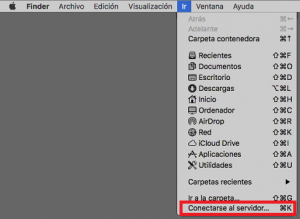
Nota: En caso de no aparecer la opción «Ir» recuerda que tienes que tener la aplicación «Finder» abierta.
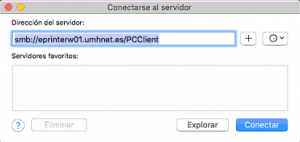
2. Ahora en el campo Dirección del servidor escribiremos «smb://eprinterw01.umhnet.es/PCClient» y pulsaremos en conectar :
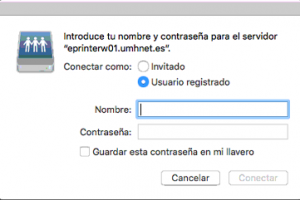
3. Se nos pedirá nuestras credenciales de la UMH para poder abrir el recurso solicitado:
4. En la ventana emergente abriremos la carpeta mac:
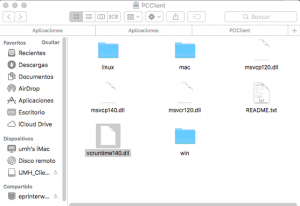
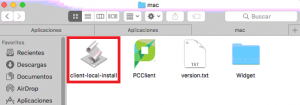
5. Ahora haremos doble clic sobre la aplicación «client-local-install» para instalar todo lo necesario:
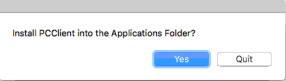
6. Cuando se solicite, pulsa sobre «Yes«, el proceso puede tardar un tiempo en completarse:
7. Cuando el proceso termine, veremos un nuevo icono en nuestra barra superior y tendremos que volver a autenticarnos en el servicio:

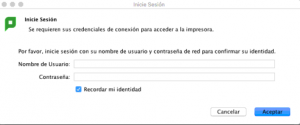
Importante: El usuario debemos introducirlo sin @umh.es
8. Completado este proceso ya podemos usar las impresoras del servicio de impresión centralizada en nuestro equipo.