Com instal·lar una impressora del servei d’impressió centralitzada en un sistema Linux
27 de març 2025
Si desitges instal·lar una impressora del servei d’impressió centralitzada de la Universitat Miguel Hernández en un equip amb Linux, segueix els següents passos.
Haurem de realitzar dos passos, primer instal·larem la impressora en el nostre sistema i per a finalitzar indicarem com realitzar la instal·lació del programari de gestió necessari per al seu ús.
Guia detallada per a la instal·lació de la impressora:
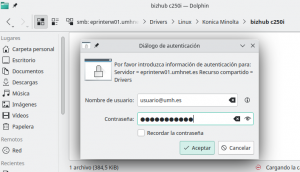
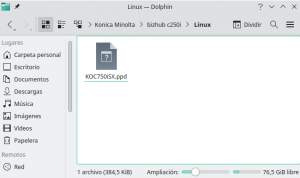
- Obri el Gestor de Fitxers i copia al teu escriptori l’arxiu “KOC750iSX.ppd” que trobaràs en la ruta “smb://eprinterw01.umhnet.es/Drivers/Konica Minolta/bizhub c250i/Linux/”, en accedir al recurs el sistema sol·licitarà el teu i la contrasenya que utilitzes en la Universitat Miguel Hernández.
- Obrim “Paràmetres del sistema” i entrem en la secció “Impressores“, hem de prémer sobre “Configuració d’impressora addicional“.
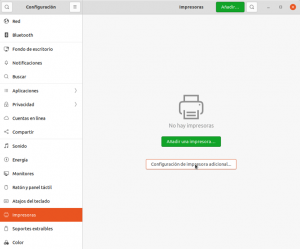
- Prem el botó “Afegir” per a afegir una nova impressora.
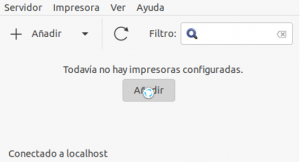
- Quan ens sol·licite seleccionar un dispositiu, despleguem on indica “Impressora de xarxa” i seleccionem l’opció “Equip o impressora LPD/LPR“.
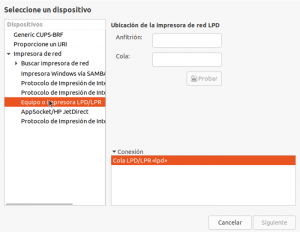
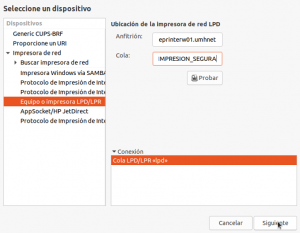
- Omplir els camps:
- Amfitrió: eprinterw01.umhnet.es
- Cua: IMPRESION_SEGURA (o UPxx)
I prémer “Següent”.
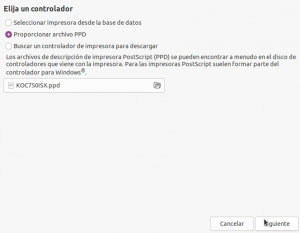
- Marcar “Proporcionar arxiu PPD“, i seleccionar el fitxer “KOC750iSX.ppd” que prèviament hem copiat en el nostre escriptori. Prémer “Següent“.
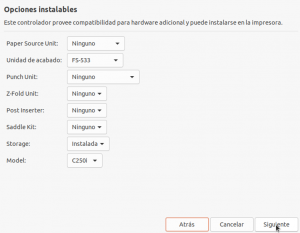
- En la pantalla d'”Opcions instal·lables” indicar:
- Unitat de acabat: FS-533
- Model: C250i
Prémer “Següent“.
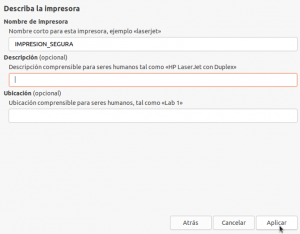
- Posar el nom a la impressora (podem posar el nom i descripció que vulguem) i “Aplicar“.
Guia detallada per a la instal·lació del programari PaperCut:
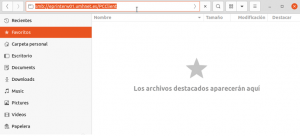
- Hem d’accedir a la ubicació del programari, per a això des del Gestor de Fitxers accedim a la ubicació del client de PaperCut escrivint “smb://eprinterw01.umhnet.es/PCClient”, tal com es mostra en la imatge.
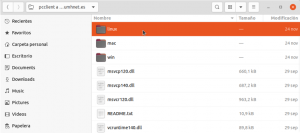
- Des d’aquesta carpeta copiem tot el directori “linux” al nostre disc local (p.e. home/PCClient o on vulguem).
- Finalment, ho afegim a les aplicacions d’arrencada automàtica, per a fer això, des de l’escriptori pressionar Alt + F2 i buscarem «Aplicacions a l’inici» si utilitzem l’escriptori GNOME o «Inici automàtic» si utilitzem KDE.
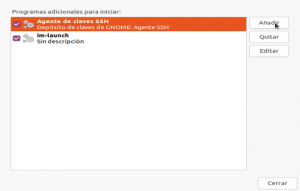
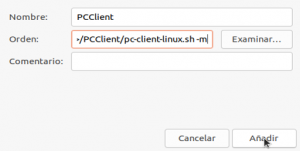
- Premem «Afegir» i en la finestra que s’obri indiquem un nom i la ruta on hem copiat el client de PaperCut en el pas anterior.
Nota: És recomanable afegir el paràmetre «-m» perquè el client arranque minimitzat en la barra de tasques. (p.e.: Ordre: “home/PCClient/pc-client-linux.sh -m“)