Com configurar l’accés wifi en iOS
Per a configurar la connexió de forma manual, aquí et detallem els passos a seguir.
Guia detallada
Descripció de les xarxes WIFI disponibles:
- Eduroam: Connexió segura que et permet connectar-te en altres institucions adscrites a aquest projecte, sense necessitat de realitzar canvis en la configuració del teu dispositiu. Aquesta xarxa és especialment útil per a connectar-te en altres universitats o institucions del programa.
- Iumhnet: Connexió segura amb cobertura exclusivament en la xarxa Wifi de la UMH.
- Iumhweb: Connexió oberta (sense seguretat) per a ser utilitzada per aquelles persones que no posseeixen usuari/contrasenya de domini o DNI/Pin d’estudiant i que estan en la UMH de visita. Utilitzant Iumhweb hauràs de repetir el procés de validació cada vegada que et connectes.
Selecció de la xarxa Wi-Fi:
Obrirem l’aplicació “Ajustos” , posteriorment entrarem en el menú “Wi-Fi”, i ara seleccionarem la xarxa a la qual volem connectar-nos.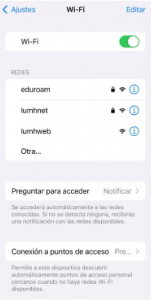
Validació:
Ara, ens apareixerà la finestra de validació de credencials, en ella posarem el nostre usuari i contrasenya. Després polsarem en “Accedir“.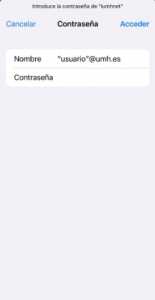
Validació de Certificat:
Una vegada ens hàgem identificat amb les nostres credencials d’usuari, apareixerà la pantalla de validació del certificat. Polsar “Confiar” i estaràs connectat a la xarxa wifi que hages triat “iumhnet o eduroam”.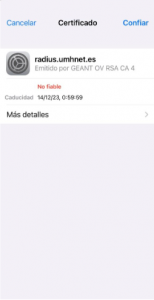
Quin usuari he d’utilitzar per a configurar la connexió?
- Estudiants: En el camp “Usuari”, escriu el teu número de DNI sense lletra, seguit de “@umh.es” (exemple: ) i la “Contrasenya” és el teu Pin.
- Personal UMH: En el camp “Usuari” escriu la teua adreça de correu electrònic UMH completa (exemple: ) i la “Contrasenya” és la teua contrasenya d’inici de sessió en el domini.
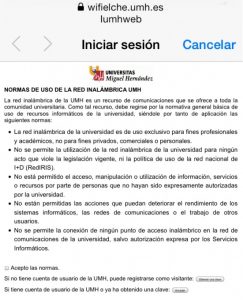
- Visitants: Els visitants també poden connectar-se a la xarxa Wifi UMH mitjançant registre amb un formulari. Només cal seleccionar la xarxa Iumhweb i obrir un navegador per a accedir automàticament al formulari de registre.
| Nota:
Reconfiguració de la xarxa wifi: Si el nostre terminal ja té configurada la xarxa wifi i ens dona problemes de connexió, podem intentar eliminar la xarxa wifi i tornar a connectar-la. Per a fer-ho, en el menú “Wi-Fi”, sobre la xarxa que volem desconnectar polsarem el símbol “i” de la dreta per a accedir a les opcions. Una vegada s’accedeix a les opcions, se seleccionarà “Ometre aquesta xarxa”. |