Com configurar una unitat compartida en Windows
En entorns Windows, i si els equips es troben en el domini UMHNET, les unitats compartides es connecten automàticament. En cas que alguna unitat no es connecte, pots fer-ho de forma manual. Les captures d’aquest article corresponen a Windows 10, però es realitza de forma similar en qualsevol altra versió d’aquest sistema operatiu.
Guia detallada
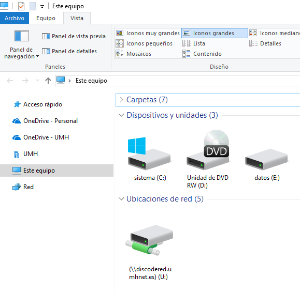
- Obrirem l’explorador de fitxers fent clic sobre ell en la barra de tasques.

- Una vegada s’ha obert l’explorador de fitxers, farem clic sobre l’opció Connectar unitat de xarxa de la cinta d’opcions. Si la cinta d’opcions està plegada, caldrà fer clic sobre la fletxa grisa que apareix en la part superior dreta.
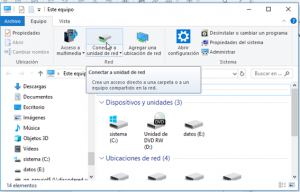
- Seleccionarem en unitat la lletra per a la nostra unitat i en carpeta introduirem la ruta de la unitat compartida a connectar. Si la unitat compartida correspon a una unitat de grup, la carpeta serà
\\discodered.umhnet.es/qy_xxx$onxxxserà el nom de la carpeta. En cas que vulguem que cada vegada que iniciem l’ordinador la unitat es torne a connectar de forma automàtica, deixarem marcada l’opció Connectar de nou a l’inici de sessió. En cas que vulguem connectar amb altres credencials diferents a les que hem iniciat sessió en l’equip, marcarem l’opció Connectar amb altres credencials.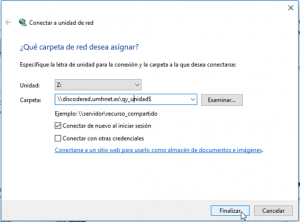
- Finalment, farem clic sobre el botó finalitzar. La unitat es connectarà i ens apareixerà en l’administrador de fitxers, a menys que hàgem seleccionat l’opció de Connectar amb altres credencials, que en aquest cas haurem d’introduir les mateixes.
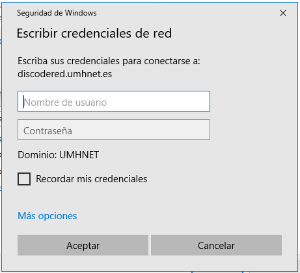
- La unitat compartida ens apareixerà en l’explorador de fitxers.