Com instal·lar l’extensió Authenticator
Per a instal·lar l’extensió Authenticator, segueix els següents passos:
Inicia el navegador Google Chrome en el teu equip i dirigeix-te a la Chrome Web Store.
En el cas d’usar un altre navegador, a través de la web de Authentication Extension, apareixen tots els navegadors on es pot utilitzar l’extensió i el seu enllaç per a la descàrrega. Desplegant el botó “Add to Chrome”.

Continuem amb la instal·lació en la Chrome Web Store:
Busquem en el cercador “Authenticator”.

Fem clic en l’extensió corresponent.
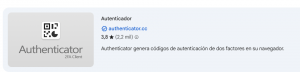
I fem clic en el botó “Afegeix a Chrome”.

Ens apareixerà una finestra emergent en la part superior del navegador i tornarem a fer clic en el botó “Afegeix a Chrome”.

Una vegada instal·lada l’extensió, iniciarem la configuració de l’extensió.
Ens dirigim a la cantonada superior dreta del navegador i fem clic en la icona de la peça de trencaclosques per a desplegar la llista d’extensions del nostre navegador.
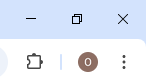
En primer lloc, fixarem l’extensió fent clic en la icona d’agulla.

Després de fixar la icona, ens hauria d’aparèixer la icona de l’extensió Authenticator a l’esquerra de la icona d’extensions.

Per a acabar amb la configuració, farem clic en la icona de l’extensió Authenticator. Se’ns desplegarà l’extensió on, cada vegada que l’accés identificat requerisca el codi de verificació del doble factor (MFA), es generarà el codi de verificació.
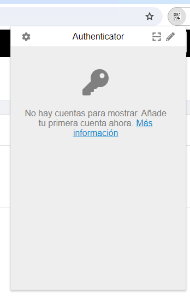
Per a fer-ho més còmode, anirem a l’engranatge de la cantonada superior esquerra i ens dirigirem a l’apartat de preferències.
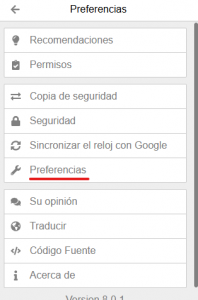
I per últim, activarem l’“auto-completat”, de manera que cada vegada que es requerisca un codi de verificació, simplement fent clic en el codi es copiarà i pegarà directament en el camp del codi de verificació.
