Com exportar un certificat digital en un sistema Windows
Els certificats reconeguts per a ciutadans emesos per l’ACCV permeten als seus titulars identificar-se i dur a terme tràmits electrònics de manera segura davant les Administracions Públiques i les entitats privades, així com signar electrònicament.
En aquest article descriurem com exportar el teu certificat digital per a instal·lar-lo en un altre equip.
Guia detallada
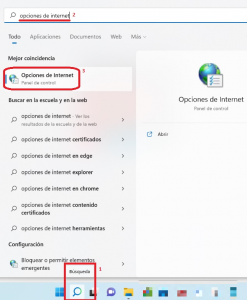
- En la barra inferior seleccionarem la Lupa, a continuació escriurem “Opcions d’Internet”. Després haurem de fer clic de ratolí sobre l’aplicació “Opcions d’Internet”.
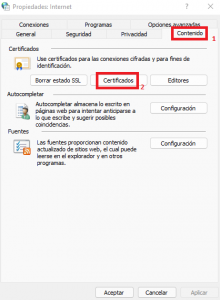
- En la finestra “Propietats: Internet” seleccionarem la pestanya “Contingut” i després premem sobre el botó “Certificats”.
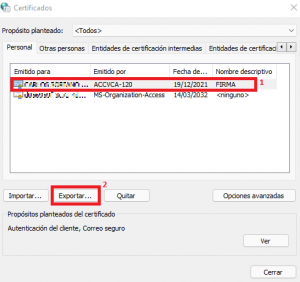
- Ara seleccionarem el nostre certificat personal i premem en “Exportar”.
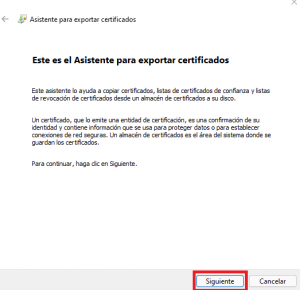
- Això iniciarà l’Assistent per a exportar certificats, simplement farem clic en “Següent”.
- Ara seleccionarem “Exportar la clau privada” i premem en següent. Si aquesta opció no està disponible, revisar la nota al final d’aquest article.
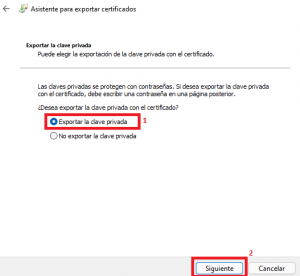
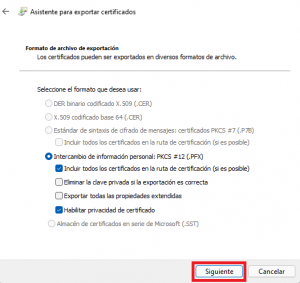
- Deixarem les opcions per defecte i premem “Següent”.
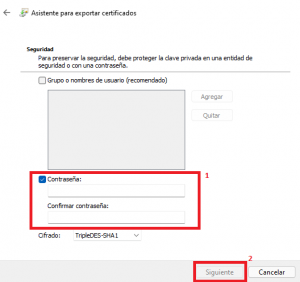
- Ara marcarem l’opció “Contrasenya” i definirem una. Després seleccionarem “Següent”.
- Arribats a aquest punt, és possible que se’ns sol·licite una contrasenya per a continuar, hem d’introduir la mateixa que utilitzem per a signar.
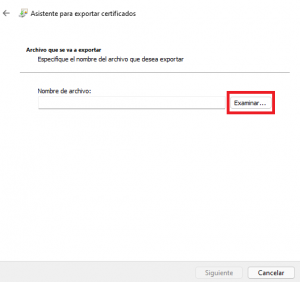
- Ara premem en “Examinar”, això ens permetrà seleccionar el nom i la ruta on vulguem guardar el nostre certificat exportat.
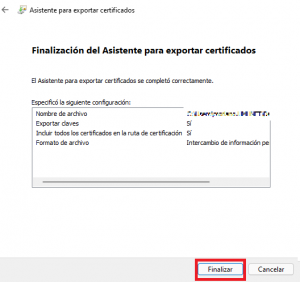
- Ja hem finalitzat l’exportació del certificat, només ens queda prémer sobre el botó “Finalitzar” per a acabar el procés.
| Nota
Si ens trobem en el pas 5 d’aquest tutorial i no és possible marcar l’opció “Exportar la clau privada” no serà possible realitzar la correcta exportació del nostre certificat, per la qual cosa haurem de localitzar el certificat original (el que descarreguem des de la web de l’ACCV) i seguir el nostre article Com instal·lar certificat digital per a la seua correcta configuració. |