Com instal·lar els drivers i el client de PaperCut per al seu ús en una impressora centralitzada
Si el nostre equip no compta amb els drivers i el client de PaperCut prèviament instal·lat, abans de realitzar la instal·lació de la impressora centralitzada, hem d’instal·lar en ell els controladors i el programari necessari per al seu ús.
S’ha preparat un script que realitza els canvis de la forma més automàtica possible, ara descriurem els passos de la seua instal·lació en un sistema amb Windows 10 i 11:
1. Localitza en la barra de tasques del teu sistema la icona de “Lupa”. S’adjunta una captura d’aquesta aplicació en Windows 10 i 11:

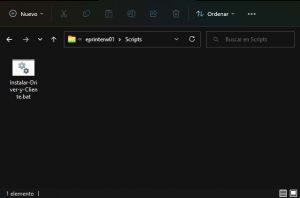
2. En el camp de cerca escriu “\\eprinterw01.umhnet.es\Scripts” i prem la tecla “Enter” per a obrir la llista d’impressores disponibles:
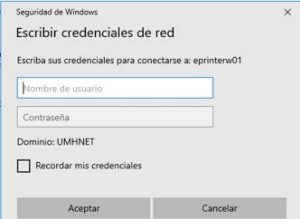
3. Ens demanarà les credencials del nostre usuari de domini per a accedir al repositori. Hem d’introduir el nostre correu i la nostra contrasenya:
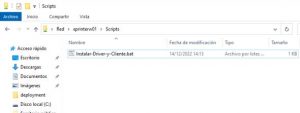
4. Una vegada dins de la ruta, hem d’executar el script “Instalar Driver y Cliente.bat” (amb doble clic)
5. Autoritzar canvis en l’equip (per a la instal·lació del client de PaperCut), és possible que ens torne a sol·licitar l’usuari i contrasenya de la UMH, hem d’introduir els mateixos que anteriorment:
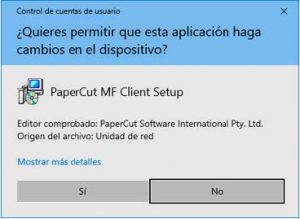
6. Acceptar la llicència del client de PaperCut:
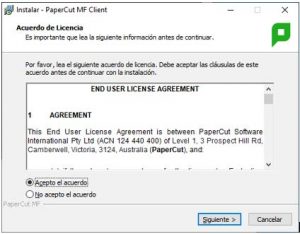
7. Realitzar la instal·lació del client de PaperCut amb les opcions per defecte.
8. Seleccionar Instal·lació local (Per a tots els usuaris):
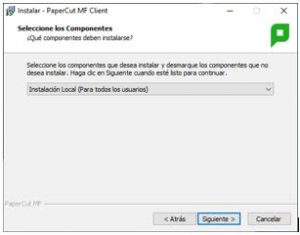
9. Confirmar la instal·lació:
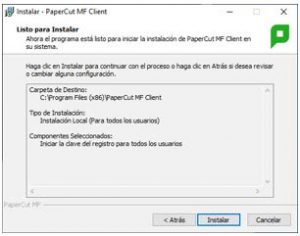
10. En finalitzar la instal·lació, deixar marcada l’opció Presentar client i verificar la meua identitat (Recomanat):
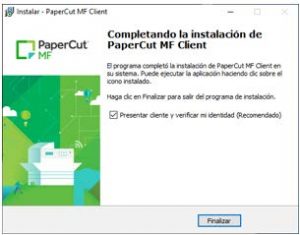
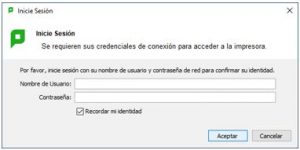
11. Una vegada finalitzada la instal·lació ens demanarà les credencials del nostre usuari de domini al qual s’assignaran les impressions realitzades (si s’accepta guardar aquestes credencials ja no és necessari tornar-les a introduir)
Nom d’usuari: xxxxxxxx (no hem d’introduir @umh.es, només usuari)
Contrasenya: la de la UMH