Com instal·lar una impressora del servei d’impressió centralitzada en un sistema macOS
Si desitges instal·lar una impressora del servei d’impressió centralitzada de la Universitat Miguel Hernández, en un equip amb macOS, segueix els següents passos.
Haurem de realitzar dos passos, primer instal·larem la impressora en el nostre sistema i per a finalitzar indicarem com realitzar la instal·lació del programari de gestió necessari per al seu ús.
Guia detallada per a la instal·lació de la impressora:
- El primer que hem de fer és instal·lar el controlador de la impressora, per a això, localitza en la barra superior l’opció “Anar“, en desplegar el menú seleccionarem “Connectar al servidor…“:
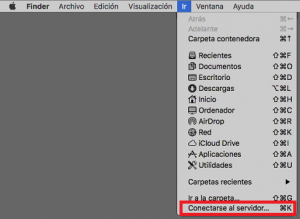
Nota: En cas de no aparéixer l’opció “Anar” recorda que has de tindre l’aplicació “Finder” oberta. 
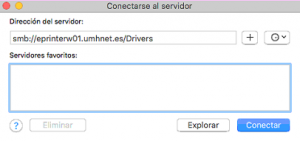
- Ara en el camp Adreça del servidor escriurem “smb://eprinterw01.umhnet.es/Drivers/” i polsarem en connectar:
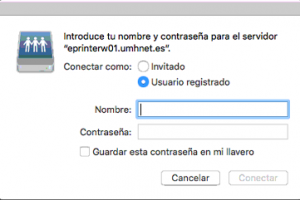
- Se’ns demanarà les nostres credencials de la UMH per a poder obrir el recurs sol·licitat:
- En la finestra emergent obrirem la carpeta Konica Minolta, després bizhub c250i i finalment a MacOS:
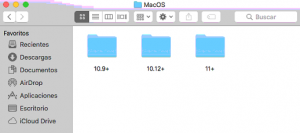
- Ara farem doble clic sobre la carpeta que conté el controlador que corresponga a la nostra versió de Sistema Operatiu, obri el fitxer que trobes en eixa carpeta, perquè s’inicie l’instal·lador:
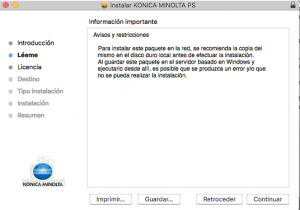
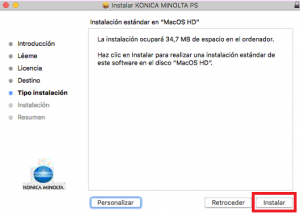
- Anirem completant tots els passos del procés.
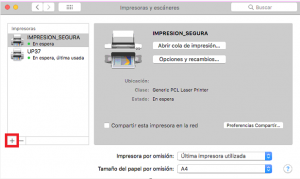
- Localitza en el Dock l’aplicació de “Preferències del Sistema“. En cas de no trobar-se ancorat en el Dock, podrem buscar-lo directament en les nostres “Aplicacions” o utilitzant la cerca Spotlight:

- Ara farem clic en “Impressoras i escàners“:

- Polsarem sobre el botó “+” per a iniciar el procés:
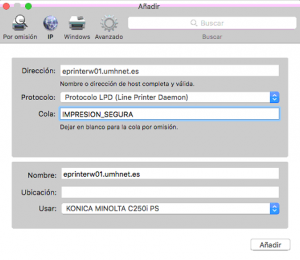
- En el panell de la finestra emergent seleccionarem “IP“. Ara haurem de completar la següent informació i polsar sobre el botó “Afegir“:
-
- Adreça: eprinterw01.umhnet.es
- Protocol: Protocol LPD (Line Printer Daemon)
- Cua: IMPRESION_SEGURA
- Nom: IMPRESION_SEGURA
- Usar: KONICA MINOLTA C250i PS
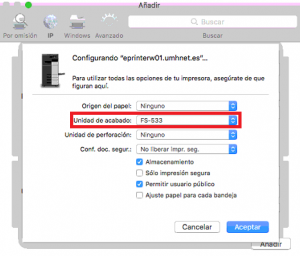
- Ens apareixerà la següent finestra, per a poder utilitzar la unitat d’agrupament, seleccionarem “FS-533” en Unitat de finalització, i polsarem en Acceptar:
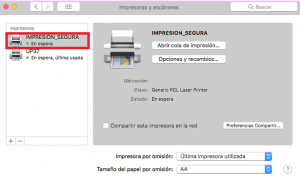
- Ja hem acabat d’afegir la impressora “IMPRESION_SEGURA” en el nostre sistema i aquesta ja apareixerà en el nostre llistat d’impressores disponibles:
És important recalcar que és possible afegir les impressores també pel seu codi, per a això, el localitzarem en una etiqueta que trobarem en la màquina que desitgem configurar. Si per exemple, volguérem afegir la impressora UP37, seguiríem els mateixos passos però modificant el valor que apareix en Cua i en Nom
-
-
- Cua: UP37
- Nom: UP37
-
Amb això ja tindríem afegida la impressora UP37 en el nostre macOS: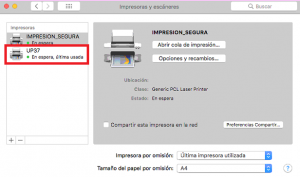
- Amb aquests passos ja tenim instal·lada la impressora en el nostre equip, ara haurem d’instal·lar el programari de gestió necessari per a la seua utilització.
Guia detallada per a la instal·lació del programari Papercut:
Localitza en la barra superior l’opció “Anar“, en desplegar el menú seleccionarem “Connectar al servidor…“:
Nota: En cas de no aparéixer l’opció “Anar” recorda que has de tindre l’aplicació “Finder” oberta.
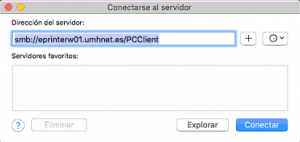
- Ara en el camp Adreça del servidor escriurem “smb://eprinterw01.umhnet.es/PCClient” i polsarem en connectar:
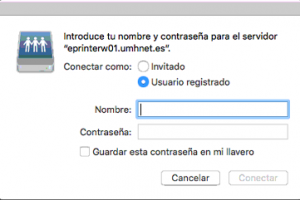
- Se’ns demanarà les nostres credencials de la UMH per a poder obrir el recurs sol·licitat:
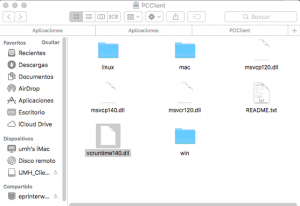
- En la finestra emergent obrirem la carpeta mac:
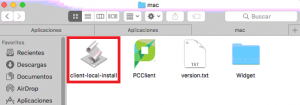
- Ara farem doble clic sobre l’aplicació “client-local-install” per a instal·lar tot el necessari:
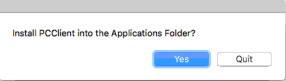
- Quan se sol·licite, polsa sobre “Yes“, el procés pot tardar un temps a completar-se:
- Quan el procés acabe, veurem una nova icona en la nostra barra superior i haurem de tornar a autenticar-nos en el servei:

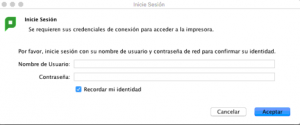
Important: L’usuari hem d’introduir-lo sense @umh.es
- Completat aquest procés ja podem usar les impressores del servei d’impressió centralitzada en el nostre equip.