Com instal·lar una impressora del servei d’impressió centralitzada en un sistema Windows
Si desitges instal·lar una impressora del servei d’impressió centralitzada de la Universitat Miguel Hernández, en un equip amb Windows 10 o 11, segueix els següents passos.
- Localitza en la barra de tasques del teu sistema la icona de “Lupa“. S’adjunta una captura d’aquesta aplicació en Windows 10 i 11:

- En el camp de cerca escriu “\\eprinterw01.umhnet.es” i prem la tecla “Enter” per a obrir la llista d’impressores disponibles.
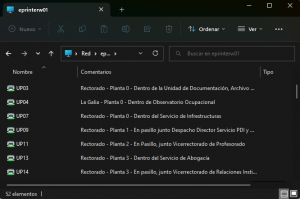
- Ara simplement farem doble clic sobre la impressora desitjada perquè es llance el procés d’instal·lació de la mateixa.
Per a poder afegir la impressora que tenim en la nostra estada, és necessari conéixer el codi que té assignat la mateixa. Podem veure-ho en una etiqueta que està pegada en la màquina en la part frontal davall de la seua pantalla.
| Advertència:
Si l’equip que estem utilitzant no té el programari de Papercut, serà necessari instal·lar el controlador de la impressora i el programari de gestió de la mateixa. Podeu veure els passos necessaris en l’article: Com instal·lar els drivers i el client de PaperCut per al seu ús en una impressora centralitzada |