Com utilitzar la funció grapado en les impressores del servei d’impressió centralitzada
La intenció d’aquesta entrada és donar una idea ràpida dels usos dels nous equips Konica Minolta instal·lats en la Universitat Miguel Hernández.
En concret, ens centrarem ara en com utilitzar la funció grapado que apareix en el menú inicial d’una impressora del servei d’impressió centralitzada.
Per a poder usar les funcions de grapado que tenen els dispositius instal·lats en les copiadores Konica Minolta des dels controladors d’impressió, haurem de fer el següent. Com treballem en entorns diferents (Windows, macOS, Linux), cadascun d’ells té la seua manera de treballar:
Windows
Des dels entorns Windows, quan enviem imprimir el document i volem aplicar-li funcions de grapado, bé en la cantonada o dues grapes en el mig, hem de fer el següent:
- Anem a la pantalla de Preferències d’Impressió. Per a això, localitza en la barra de tasques del teu sistema la icona de “Lupa“:

- Farem clic en aquesta aplicació “Lupa” i escriurem “Impressoras i escàners“. Després seleccionarem aquesta opció i polsarem en “Obrir“.

- En el llistat d’impressores que apareix, buscarem la que tenim instal·lada i farem clic sobre ella:

- Ara seleccionarem “Preferències d’impressió“:


- Des d’aquesta pantalla, anem a la pestanya “Finalitzar” on veurem les següents opcions:

- En aquesta pantalla el mode grapar està desactivat.
Marquem la casella i ens seleccionarà la grapa en la cantonada.
- En la imatge ens presenta com quedaria la grapa en el joc grapado, amb la qual cosa ens podem fer una idea del resultat final.
Una vegada seleccionat, polsem en OK si volem tancar el quadre de diàleg del controlador d’impressió, o en aplicar en cas que vulguem seguir fent més ajustos en el controlador d’impressió.
En cas que vulguem dues grapes laterals, des de la pantalla de Finalitzar, despleguem permetent veure les opcions:
- Agafem l’opció (Posició 2 (Esquerra)):

I ja com veiem en la imatge, les dues grapes eixiran posicionades com apareixen en el dibuix.
macOS
- El primer és assegurar-nos en el driver que tenim l’opció instal·lada, és l’Accessor FS-533. Per a això, anem a “Preferències del Sistema“, a l’apartat “Impressoras i Escàners” de dins del sistema de macOS.


- Seleccionem la impressora que volem configurar, la marquem i polsem en “Opcions i Recanvis“. Apareixent la següent pantalla:

- En la pestanya “Opcions“, i en l’apartat “Unitat de Finalització” deixem seleccionat FS-533.

Amb això assegurem que apareguen les funcions relacionades amb la funció de Grapado. En cas de no estar activat, totes les funcions relacionades apareixeran deshabilitades.
- Una vegada configurat, obrim el quadre de diàleg de la Impressió que té la següent presentació. En macOS, cal tindre cura perquè canvia en funció del programa i els quadres de diàleg de la impressió difereixen una mica.
Des de Word, obrim el quadre de diàleg, apareixent la següent pantalla: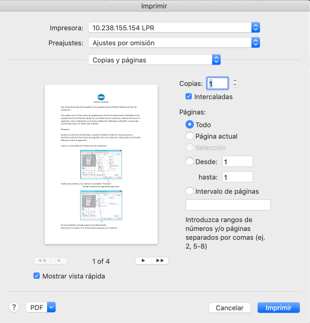
- En l’apartat “Còpia i Pàgines“, despleguem i seleccionem “Disseny / Finalitzar“

- Ens mostrarà la següent pantalla, i seleccionem en l’apartat “Finalitzar“

- Ja des d’aquesta pantalla, podem seleccionar els dos mètodes de Grapado, el de grapa en cantonada o el de grapado central.

- En la impressió de PDF, el quadre de diàleg és diferent. Obrim l’Acrobat Reader apareixent el següent quadre de diàleg:

- Polsem en la tecla “Impressora” i anem a les propietats de la mateixa:

- En la tecla “Disposició” despleguem i seleccionem en “Disseny/Finalitzar“

En aquesta pantalla seleccionem “Finalitzar“.
- Des d’ací seleccionem la casella “Grapar” activant-se les opcions:

I ja des d’ací, seleccionem o una grapa en cantonada, o dues grapes centrades. En el dibuix es pot apreciar la posició de la grapa com quedaria en el treball imprés.
Linux
En les diferents versions de Linux, hem d’assegurar-nos que l’accessori en qüestió es troba instal·lat, ens referim al finalitzador FS-533.
- Des de les aplicacions seleccionem imprimir, obrint-se el quadre de diàleg de la impressió:

- En el quadre de diàleg de la dreta polsem en Imprimir, obrint-se la pantalla de l’esquerra.
Amb la barra lateral ens movem fins a la part de baix.
- I polsem en “Imprimir utilitzant el quadre de diàleg del sistema (Ctrl+Shift+P9)“, el que ens portarà a la següent pantalla:

- Amb la impressora que ens interessa (per si tenim diverses impressores instal·lades) la seleccionem primer, i després anem a la pestanya Advanced, o Avançada, i en l’apartat Grapar, ho despleguem.

I ací podem seleccionar les diferents posicions en les quals podem ubicar les grapes.