Com reservar un ordinador virtual per a pràctiques lliures
En aquest article s’explicarà com reservar un ordinador virtual per a pràctiques lliures.
Guia detallada
- Accedim al nostre accés identificat https://universite.umh.es amb el nostre nom d’usuari i contrasenya de la UMH i iniciem sessió.
- Fem clic en “Les Meues Assignatures”.

- Ara punxem sobre “Pràctiques lliures”, a la part esquerra.

- Triem el programari que anem a utilitzar.

- Ara punxem en “Reservar un PC”.

- Punxem en “Accedir al PC”.
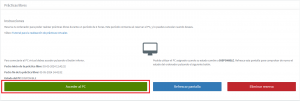
- Fem clic en el segon ordinador que ens apareix “Pràctiques lliures”.

- Finalment punxem en “Connectar”.

En cas de no tenir instal·lat el UDS Client es recomana llegir aquesta secció:
Per a entrar en la plataforma d’Escriptoris virtuals UMH entrarem en l’adreça https://escritoriosvirtuales.umh.es i iniciarem sessió amb el nostre compte UMH.
Els escriptoris tenen les següents característiques:
- Es tracta d’escriptoris amb el programari amb el qual es realitzen les pràctiques. A cada estudiant o docent li apareixerà un escriptori depenent de la facultat a la qual pertanga.
- Són escriptoris temporals. Una vegada que es tanca sessió o s’apaguen, s’eliminen.
- Si l’escriptori no s’utilitza durant 15 minuts ens avisarà que s’ha superat el temps d’inactivitat, si passats 2 minuts no s’ha continuat amb la utilització de l’escriptori, es procedirà a desconnectar l’escriptori de manera automàtica.
- Passats 5 minuts des que l’escriptori es desconnecta, aquest s’elimina. Hi ha possibilitat de reconnectar durant aquests 5 minuts al mateix escriptori virtual.
- Es permeten dos tipus de connexions a l’escriptori virtual: mitjançant HTML5 (navegador web) o mitjançant client UDS (aplicació d’escriptori), per defecte aquesta última és l’opció que se selecciona quan es prem sobre la icona de l’escriptori.

L’accés mitjançant Escriptori Remot ens permet compartir fitxers entre el nostre equip personal i l’escriptori virtual, és l’opció recomanada si disposem d’un ordinador personal.
L’accés a l’escriptori per HTML5 no requereix de client instal·lat i està pensat per a poder accedir des de qualsevol tipus de dispositiu (mòbil, tauleta, etc.). Mitjançant aquest tipus d’accés no podrem accedir als fitxers del nostre equip.
Els diferents clients de UDS disponibles per a descàrrega es troben en el menú «UDS Client». A més del client UDS és necessari tenir instal·lat un client RDP.
Es recomana treballar amb recursos cloud, com Google Drive, per a emmagatzemar les dades, ja que els fitxers que es depositen en l’escriptori virtual s’eliminaran una vegada que es tanca sessió.
Si l’estudiant no té accés a cap escriptori li apareixerà el següent error:
Aquest error pot deure’s al fet que la titulació que estem cursant no dispose encara d’un escriptori virtual definit.
VIDEOS D’AJUDA:
INSTAL·LACIÓ CLIENT UDS PER A ACCÉS A ESCRIPTORIS VIRTUALS MITJANÇANT ESCRIPTORI REMOT
| Advertència
L’ordinador virtual estarà disponible pel temps de 2 hores. |