Cómo configurar el acceso wifi en Chromebook
En este artículo se explicará cómo configurar el acceso wifi en Chromebook.
La UMH dispone de una red inalámbrica, concebida como método de conexión alternativo a las conexiones tradicionales por cable. De esta forma se pretende cubrir las necesidades de los usuarios que requieren conexiones puntuales de manera dinámica y flexible.
Existen tres tipos de conexiones disponibles:
- Conexión segura: Iumhnet
- Conexión en abierto: Iumhweb
- Conexión segura: eduroam
A continuación vamos a ver cómo conectarnos a la red wifi.
Guía detallada:
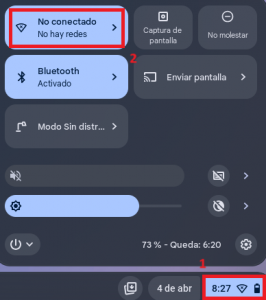
- Seleccionamos el icono de red situado en el lado derecho de la barra inferior. Después haremos clic sobre «No Conectado».
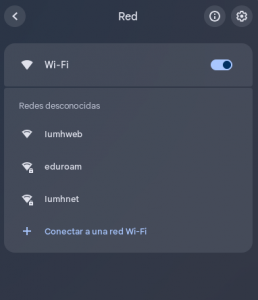
- Seleccionamos la red deseada, en este ejemplo usaremos «eduroam«.
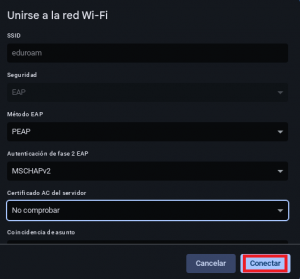
- Aparecerá un menú de configuración, completaremos los siguientes datos:
- Método EAP: PEAP
- Autenticación fase 2 EAP: MSCHAPv2
- Certificado AC del servidor: No comprobar
- Identidad: Tu dirección de correo UMH o tu (en caso de ser alumno)
- Contraseña: Tu contraseña
- Pulsaremos Conectar.