Como configurar el acceso wifi en IOS
Para configurar la conexión de forma manual, aquí te detallamos los pasos a seguir.
Guía detallada
Descripción de las redes WIFI disponibles:
- Eduroam: Conexión segura que te permite conectarte en otras instituciones adscritas a este proyecto, sin necesidad de realizar cambios en la configuración de tu dispositivo. Esta red es especialmente útil para conectarte en otras universidades o instituciones del programa.
- Iumhnet: Conexión segura con cobertura exclusivamente en la red Wifi de la UMH.
- Iumhweb: Conexión abierta (sin seguridad) para ser utilizada por aquellas personas que no poseen usuario/contraseña de dominio o DNI/Pin de estudiante y que están en la UMH de visita. Utilizando Iumhweb tendrás que repetir el proceso de validación cada vez que te conectes.
Selección de la red Wi-Fi:
Abriremos la aplicación «Ajustes» , posteriormente entraremos en el menú “Wi-Fi”, y ahora seleccionaremos la red a la que queremos conectar: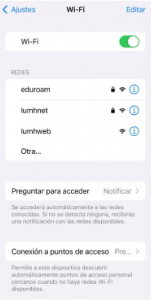
Validación:
Ahora, nos aparecerá la ventana de validación de credenciales, en ella pondremos nuestro usuario y contraseña. Después pulsaremos en «Acceder«.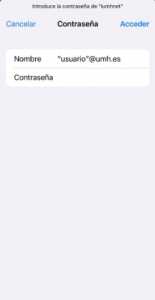
Validación de Certificado:
Una vez nos hayamos identificado con nuestras credenciales de usuario, aparecerá la pantalla de validación del certificado. Pulsar “Confiar” y estarás conectado a la red wifi que hayas elegido “iumhnet o eduroam”.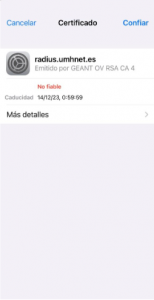
¿Qué usuario debo utilizar para configurar la conexión?
- Estudiantes: En el campo «Usuario», escribe tu número de DNI sin letra, seguido de “@umh.es” (ejemplo: ) y la “Contraseña” es tu Pin.
- Personal UMH: En el campo “Usuario” escribe tu dirección de correo electrónico UMH completa (ejemplo: ) y la “Contraseña” es tu contraseña de inicio de sesión en el dominio.
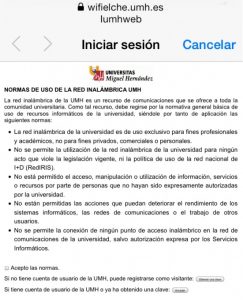
- Visitantes: Los visitantes también pueden conectarse a la red Wifi UMH mediante registro con un formulario. Sólo hay que seleccionar la red Iumhweb y abrir un navegador para acceder automáticamente al formulario de registro.
| Nota:
Reconfiguración de la red wifi: Si nuestro terminal ya tiene configurada la red wifi y nos da problemas de conexión, podemos intentar eliminar la red wifi y volver a conectarla. Para hacerlo, en el menú “Wi-Fi”, sobre la red que queremos desconectar pulsaremos el símbolo “i” de la derecha para acceder a las opciones. Una vez se accede a las opciones, se seleccionará “Omitir esta red”. |