Cómo configurar una unidad compartida en Windows
En entornos Windows, y si los equipos se encuentran en el dominio UMHNET, las unidades compartidas se conectan automáticamente. En caso que alguna unidad no se conecte, puedes hacerlo de forma manual. Las capturas de este artículo corresponden a Windows 10, pero se realiza de forma similar en cualquier otra versión de este sistema operativo.
Guía detallada
- Abriremos el explorador de archivos haciendo clic sobre él en la barra de tareas.

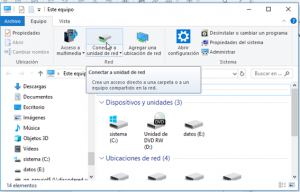
- Una vez se ha abierto el explorador de archivos, haremos clic sobre la opción Conectar unidad de red de la cinta de opciones. Si la cinta de opciones está plegada, habrá que hacer clic sobre la flecha gris que aparece en la parte superior derecha.
- Seleccionaremos en unidad la letra para nuestra unidad y en carpeta introduciremos la ruta de la unidad compartida a conectar. Si la unidad compartida corresponde a una unidad de grupo, la carpeta será
\\discodered.umhnet.es/qy_xxx$dondexxxserá el nombre de la carpeta. En caso que queramos que cada vez que iniciemos el ordenador la unidad se vuelva a conectar de forma automática, dejaremos marcada la opción Conectar de nuevo al inicio de sesión. En caso que queramos conectar con otras credenciales distintas a las que hemos iniciado sesión en el equipo, marcaremos la opción Conectar con otras credenciales.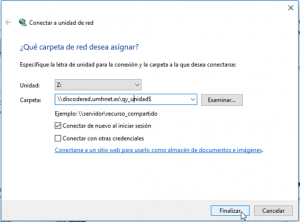
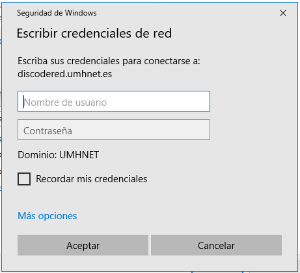
- Por último, haremos clic sobre el botón finalizar. La unidad se conectará y nos aparecerá en el administrador de archivos, a menos que hayamos seleccionado la opción de Conectar con otras credenciales, que en ese caso deberemos introducir las mismas.
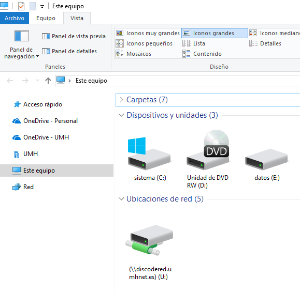
- La unidad compartida nos aparecerá en el explorador de archivos.