Cómo instalar un certificado digital en un sistema Windows
Desde la introducción del DNI electrónico, los certificados digitales permiten realizar trámites oficiales de forma online, sin tener que hacerlo presencialmente. Te explicamos cómo importarlos e instalarlos en el almacén de credenciales de Windows a través del asistente del sistema operativo.
Guía detallada
- Localiza el certificado en tu ordenador
El archivo que corresponde a tu certificado digital se encontrará en tu disco duro o en una unidad USB. Debes encontrarlo para poder importarlo luego al navegador. Normalmente su nombre está compuesto por una serie de números o un nombre de usuario seguido por la extensión .pfx o .p12. - Ejecuta el Instalador de Certificados Digitales
Para ejecutar e instalar tu certificado digital en Windows, sólo tienes que hacer doble clic sobre él.
- Sigue el asistente de instalación
Una vez lo hayas hecho, verás como aparece una ventana adicional. Es el asistente de instalación, que te guiará durante todo el proceso hasta que finalmente el certificado quede registrado en el sistema, hacemos clic en Siguiente.
- Selecciona el certificado
El asistente de instalación le solicitará que le indiques cuál es el certificado que quieres importar a tu sistema, Windows en este caso. También es posible hacer clic sobre Examinar y buscar en tu sistema de archivos el fichero del certificado digital. Luego le damos a Siguiente.
- Establece una clave para proteger tu certificado digital
Al margen de la clave que viene con el archivo, el asistente te pide que fijes una contraseña de uso para proteger tu certificado. Basta con escribirla en el cajón de texto que aparece en la ventana y pulsar sobre Siguiente.
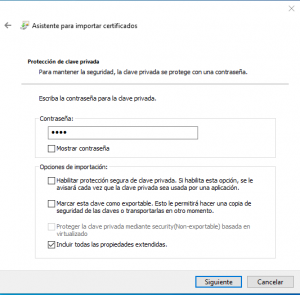 No obstante, antes tienes que marcar las tres casillas que aparecen bajo la contraseña. Éstas permiten que se cifre el certificado con la clave que acabas de introducir y que se pueda exportar la misma para usarla en otros equipos.
 - Finaliza el asistente
Los dos siguientes pasos sólo ofrecen una opción adicional: seleccionar el almacén digital en el que quieres que se guarde tu certificado. No es necesario hacerlo manualmente, por lo que puedes dejar marcada la opción que viene por defecto, que habilita la selección automática del almacén de certificados. Y pulsamos en Siguiente.
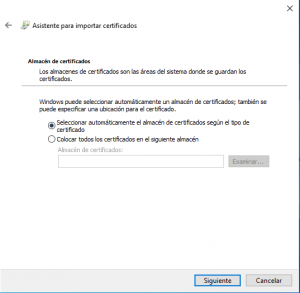 Puedes finalizar el asistente de instalación pulsando sobre Finalizar.