Cómo instalar una impresora del servicio de impresión centralizada en un sistema Windows
Si deseas instalar una impresora del servicio del servicio de impresión centralizada de la Universidad Miguel Hernández, en un equipo con Windows 10 u 11, siga los siguientes pasos.
1. Localiza en la barra de tareas de tu sistema el icono de «Lupa«. Se adjunta una captura de esta aplicación en Windows 10 y 11:

2. En el campo de búsqueda escribe «\\eprinterw01.umhnet.es» y pulsa la tecla «Enter» para abrir el lista de impresoras disponibles.
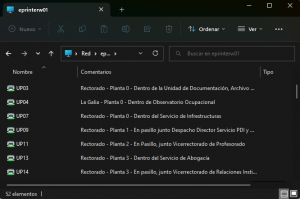
3. Ahora simplemente haremos doble clic sobre la impresora deseada para que se lance el proceso de instalación de la misma.
Para poder añadir la impresora que tenemos en nuestra estancia, es necesario conocer el código que tiene asignada la misma. Podemos verlo en una etiqueta que está pegada en la maquina en la parte frontal debajo de su pantalla.
Advertencia: Sí el equipo que estamos utilizando no tiene el software de Papercut, será necesario instalar el controlador de la impresora y el software de gestión de la misma. Podéis ver los pasos necesarios en el artículo:
Cómo instalar los drivers y el cliente de PaperCut para su utilización en una impresora centralizada