Cómo configurar el doble factor en otros dispositivos (MFA)
Si ya tienes activo el doble factor y quieres configurarlo en la extensión de navegador Authenticator o en otros dispositivos:
- Accede a tu cuenta:
- Entra en tu acceso personalizado, dentro de universite.umh.es y busca la aplicación: Seguridad.

- Entra en tu acceso personalizado, dentro de universite.umh.es y busca la aplicación: Seguridad.
- Configuración del doble factor:
- Selecciona la pestaña Configuración doble factor.
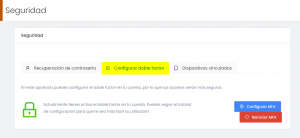
- Pulsa sobre el botón azul Configurar MFA.
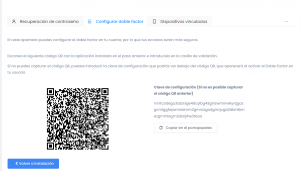
- Selecciona la pestaña Configuración doble factor.
- Escaneo del QR:
- Aquí se mostrará un QR que puede utilizarse para la extensión de navegador Authenticator o en otras aplicaciones móviles como Google Authenticator. También puedes utilizar la Clave de configuración para añadirla manualmente.
- Si quieres utilizar la extensión Authenticator, pulsa sobre el icono de la extensión.
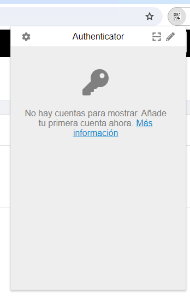
- Pulsa sobre el icono de escanear.
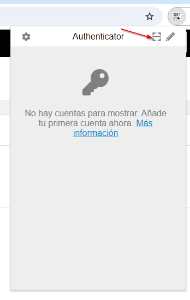
- Aparecerá una animación indicando que debes seleccionar con el ratón el área donde se encuentre el QR.
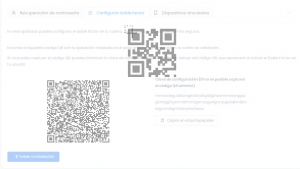
- Si el proceso ha ido correctamente, aparecerá un mensaje en la parte superior del navegador indicando que el doble factor se ha configurado.
- Configuración manual:
- En el caso de que no se pueda agregar con el QR, puedes hacerlo de forma manual seleccionando el icono del lápiz.
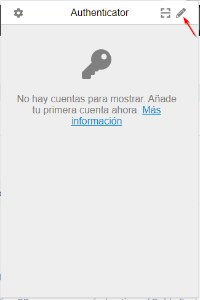
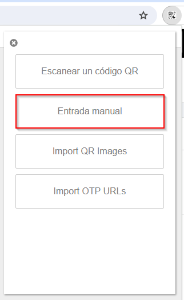
- A continuación, selecciona el icono con el símbolo «+» y la opción Entrada Manual.
- En emisor pon UMH y en Clave secreta la Clave de configuración que habrás copiado previamente.
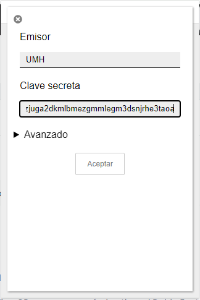
- Para finalizar, pulsa en Aceptar.
- En el caso de que no se pueda agregar con el QR, puedes hacerlo de forma manual seleccionando el icono del lápiz.