Cómo exportar un certificado digital en un sistema Windows
Los certificados reconocidos para ciudadanos emitidos por la ACCV permiten a sus titulares identificarse y llevar a cabo trámites electrónicos de manera segura frente a las Administraciones Públicas y las entidades privadas, así como firmar electrónicamente.
En este artículo describiremos cómo exportar tu certificado digital para instalarlo en otro equipo.
Guía detallada
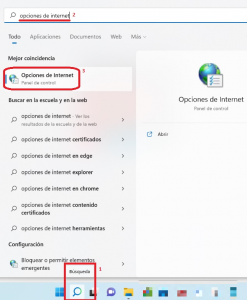
- En la barra inferior seleccionaremos la Lupa, a continuación escribiremos «Opciones de Internet». Después tendremos que hacer clic de ratón sobre la aplicación «Opciones de Internet».
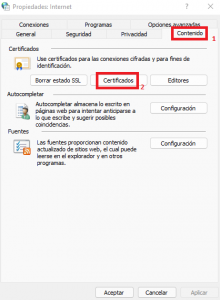
- En la ventana «Propiedades: Internet» seleccionaremos la pestaña «Contenido» y después pulsaremos sobre el botón «Certificados».
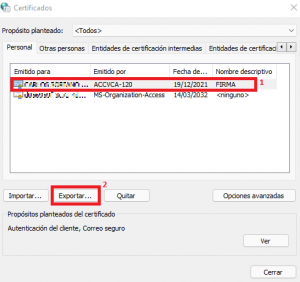
- Ahora seleccionaremos nuestro certificado personal y pulsaremos en «Exportar».
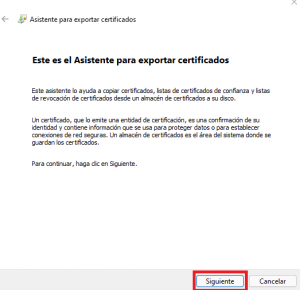
- Esto iniciará el Asistente para exportar certificados, simplemente haremos clic en «Siguiente».
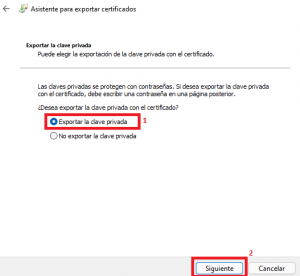
- Ahora seleccionaremos «Exportar la clave privada» y pulsaremos en siguiente. Si esta opción no está disponible, revisar la nota al final de este artículo.
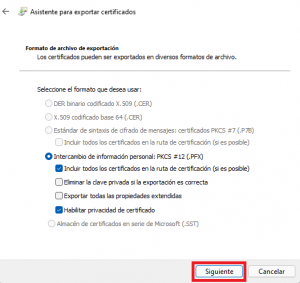
- Dejaremos las opciones por defecto y pulsaremos «Siguiente».
- Ahora marcaremos la opción «Contraseña» y definiremos una. Después seleccionaremos «Siguiente».
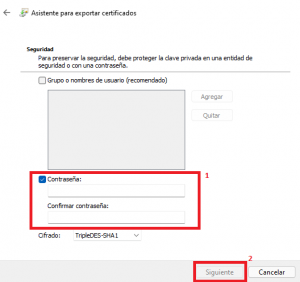
- Llegados a este punto, es posible que se nos solicite una contraseña para continuar, debemos introducir la misma que utilizamos para firmar.
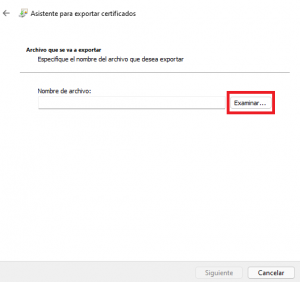
- Ahora pulsaremos en «Examinar», esto nos permitirá seleccionar el nombre y la ruta donde queramos guardar nuestro certificado exportado.
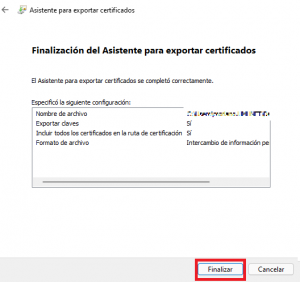
 Ya hemos finalizado la exportación del certificado, solo nos queda pulsar sobre el botón «Finalizar» para terminar el proceso.
| Nota
Si nos encontramos en el paso 5 de este tutorial y no es posible marcar la opción «Exportar la clave privada» no será posible realizar la correcta exportación de nuestro certificado, por lo que tendremos que localizar el certificado original (el que descargamos desde la web de la ACCV) y seguir nuestro artículo Cómo instalar certificado digital para su correcta configuración. |