Cómo firmar un documento digitalmente con Autofirma.
El procedimiento de firma con Autofirma facilita la firma en el ámbito de la Administración pero requiere su instalación en su dispositivo.
Guía detallada
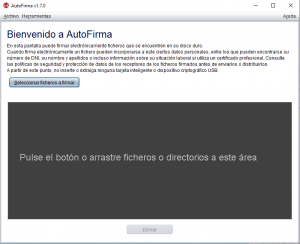
- Ejecutamos la aplicación «AutoFirma» y arrastramos el fichero a firmar al área o hacemos clic en «Seleccionar ficheros a firmar».
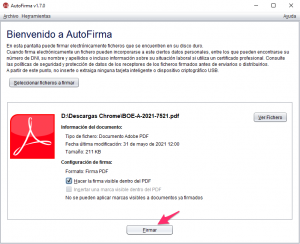
- Una vez abierto el fichero a firmar en «Configuración de firma» marcamos la casilla «Hacer la firma visible dentro del PDF» y hacemos clic en «Firmar».
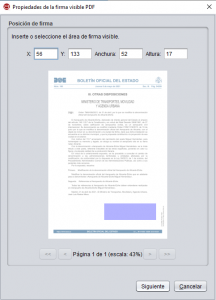
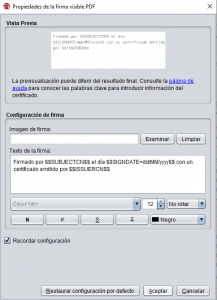
- Ahora se nos abrirá un asistente para insertar o seleccionar el área de firma visible que mediante el ratón dibujaremos un rectángulo donde queremos insertar nuestra firma visible y hacemos clic en «Siguiente» y en la siguiente pantalla con la vista previa hacemos clic en «Aceptar».
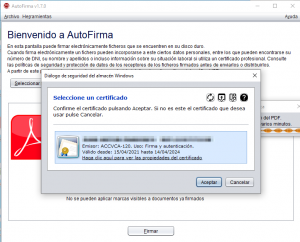
- Seleccionamos el certificado pulsando en «Aceptar» si se trata del correcto con el que queremos firmar.
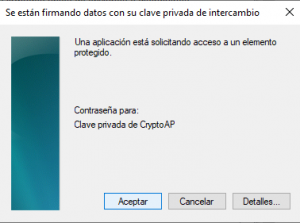
- Nos pedirá la contraseña para acceder al certificado en caso de que lo hayamos protegido con contraseña y hacemos clic en «Aceptar».
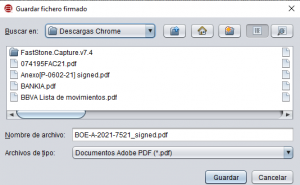
- Lo siguiente que nos pedirá será la ruta dónde queremos guardar nuestro documento ya firmado y hacemos clic en «Guardar».
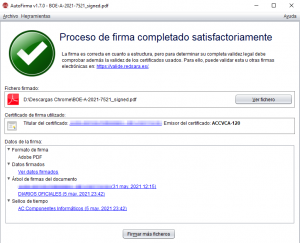
- Si el proceso de firma del fichero se ha completado satisfactoriamente nos aparecerá la siguiente ventana informativa y podremos abrir el fichero para visualizarlo.