Cómo instalar los drivers y el cliente de PaperCut para su utilización en una impresora centralizada
Si nuestro equipo no cuenta con los drivers y el cliente de PaperCut previamente instalado, antes de realizar la instalación de la impresora centralizada, hemos de instalar en él los controladores y software necesario para su utilización.
Se ha preparado un script que realiza los cambios de la forma más automática posible, ahora describiremos los pasos de su instalación en un sistema con Windows 10 y 11:
1. Localiza en la barra de tareas de tu sistema el icono de «Lupa«. Se adjunta una captura de esta aplicación en Windows 10 y 11:

2. En el campo de búsqueda escribe «\\eprinterw01.umhnet.es\Scripts» y pulsa la tecla «Enter» para abrir el lista de impresoras disponibles:
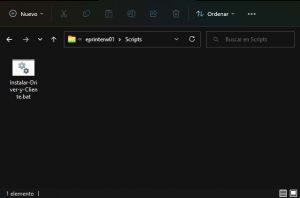
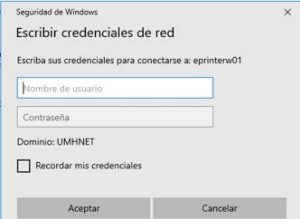
3. Nos pedirá las credenciales de nuestro usuario de dominio para acceder al repositorio. Hemos de introducir nuestro correo xxxxxxx@umh.es y nuestra contraseña:
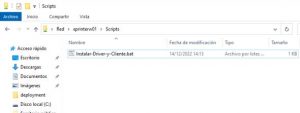
4. Una vez dentro de la ruta, hemos de ejecutar el script “Instalar Driver y Cliente.bat” (con doble clic)
5. Autorizar cambios en el equipo (para la instalación del cliente de PaperCut), es posible que nos vuelva a solicitar el usuario y contraseña de la UMH, debemos de introducir los mismos que anteriormente:
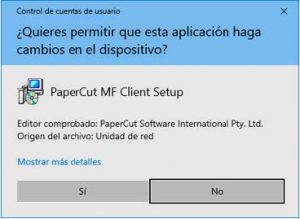
6. Aceptar la licencia del cliente de PaperCut:
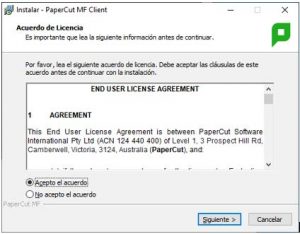
7. Realizar la instalación del cliente de PaperCut con las opciones por defecto.
8. Seleccionar Instalación local (Para todos los usuarios):
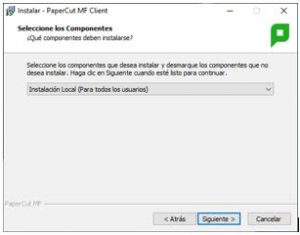
9. Confirmar la instalación:
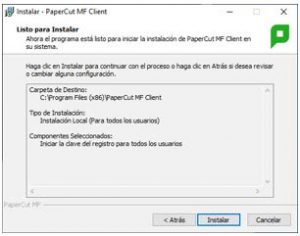
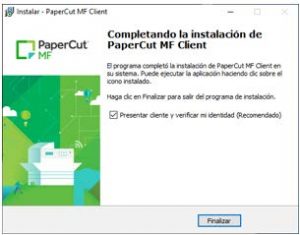
10. Al finalizar la instalación, dejar marcada la opción Presentar cliente y verificar mi identidad (Recomendado):
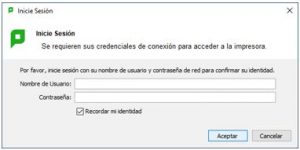
11. Una vez finalizada la instalación nos pedirá las credenciales de nuestro usuario de dominio al que se asignaran las impresiones realizadas (si se acepta guardar estas credenciales ya no es necesario volverlas a introducir)
Nombre de usuario: xxxxxxxx (no hemos que introducir @umh.es, solo usuario)
Contraseña: la de la UMH