Cómo activar Adobe Acrobat
La Universidad dispone de licencia de Adobe Acrobat Professional que te permitirá la activación del producto en hasta dos equipos de trabajo con tu cuenta UMH.
Esta licencia está disponible para el personal PTGAS, PDI y PI, siempre y cuando se utilice para actividades académicas y administrativas relacionadas con la Universidad.
Si superamos el límite de activaciones de producto, Adobe nos mostrará un error en pantalla. No hay que preocuparse por esto ya que en este tutorial mostraremos cómo realizar la activación de la licencia y qué hacer si superamos el límite.
1. Cómo realizar la Activación de Adobe Acrobat
Guía detallada
- Al iniciar la aplicación por primera vez saldrá la siguiente ventana donde se nos solicitará nuestra cuenta.
- En el campo “Dirección de correo electrónico” pondremos nuestro correo de la Universidad Miguel Hernandez y pulsaremos en “Continuar”.

- Después, nos pedirán que seleccionemos el tipo de cuenta, marcaremos la opción “Cuenta de empresa o centro educativo”.

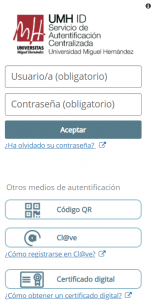
- A continuación nos dirigirán a la web de inicio de sesión de la Universidad Miguel Hernandez. Usaremos nuestro usuario y contraseña habitual y pulsaremos aceptar. Es posible que se nos solicite nuestro código de Autenticación de doble factor tras introducir la contraseña.
¡Enhorabuena! Ya hemos activado nuestra licencia y la aplicación de Adobe funcionará con todas las herramientas premium de trabajo.
2. Cómo Activar un Producto Después de Superar el Límite
Guía detallada
- Si al abrir Adobe en un equipo o al activar la licencia, el software nos indica que hemos superado el límite de activaciones, Adobe nos mostrará una ventana.

- Veremos que se nos ofrece la posibilidad de liberar la licencia de uno de nuestro ordenadores, por lo que seleccionamos uno de ellos y pulsaremos en “Cerrar Sesión”.
- Después de esto, ya tendremos nuestra licencia de Adobe activa en el nuevo equipo.