Cómo eliminar una impresora que ya no utilizas en Windows
27 marzo 2025
En este artículo, te mostraremos cómo eliminar una impresora en Windows 10 de manera rápida y sencilla.
Para eliminar una impresora de Windows 10, sigue estos pasos:
1. Localiza en la barra de tareas de tu sistema el icono de «Lupa«. Se adjunta una captura de esta aplicación en Windows 10 y 11:

2. Haremos clic en esta aplicación y escribiremos «Impresoras y escáneres«. Después seleccionaremos esta opción y pulsaremos en «Abrir«.

3. De la lista de dispositivos que nos muestra el sistema, seleccionaremos la impresora que queremos eliminar y pulsaremos en «Quitar dispositivo«. En Sistemas con Windows 11, tendremos que pulsar sobre el botón «Quitar»
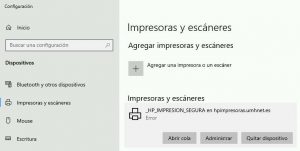
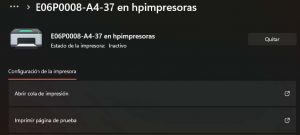
4. Se te pedirá confirmar la eliminación de la impresora. Haz clic en «Sí» para confirmar.
La impresora se eliminará de la lista de impresoras instaladas en tu sistema. Si deseas volver a instalarla en el futuro, tendrás que conectarla de nuevo al equipo y seguir los pasos de instalación correspondientes.
| Nota:
Es importante tener en cuenta que eliminar una impresora no desinstala el software |