Com eliminar una impressora que ja no utilitzes en Windows
En aquest article, et mostrarem com eliminar una impressora en Windows 10 de manera ràpida i senzilla.
Per eliminar una impressora de Windows 10, segueix aquests passos:
- Localitza en la barra de tasques del teu sistema la icona de “Lupa“. S’adjunta una captura d’aquesta aplicació en Windows 10 i 11:

- Farem clic en aquesta aplicació i escriurem “Impressores i escàners”. Després seleccionarem aquesta opció i premem “Obrir“.

- De la llista de dispositius que ens mostra el sistema, seleccionarem la impressora que volem eliminar i premem “Eliminar dispositiu”. En sistemes amb Windows 11, haurem de prémer sobre el botó “Eliminar“.
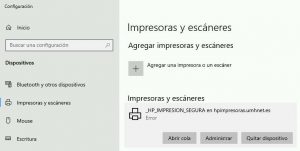
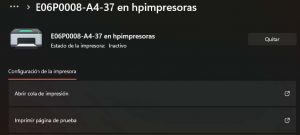
- Se’t demanarà confirmar l’eliminació de la impressora. Fes clic en “Sí” per confirmar.
La impressora s’eliminarà de la llista d’impressores instal·lades en el teu sistema. Si desitges tornar a instal·lar-la en el futur, hauràs de connectar-la de nou a l’equip i seguir els passos d’instal·lació corresponents.
| Nota:
És important tindre en compte que eliminar una impressora no desinstal·la el programari de la impressora ni elimina els controladors de la mateixa. Si vols eliminar completament la impressora del teu sistema, hauràs de desinstal·lar el programari des del menú “Afegir o eliminar programes”. |