Cómo instalar Autodesk Educación
El software obtenido solo se puede utilizar con fines directamente relacionados con el aprendizaje, la enseñanza, la investigación y el desarrollo que forman parte de las funciones formativas realizadas por una institución educativa cualificada, y no deben utilizarse con fines comerciales o profesionales, ni con otros fines lucrativos.
Guía detallada
- Entra en universite.umh.es y siguiendo este artículo «Cómo descargar software disponible para su uso» buscamos «Autodesk Educación» y hacemos clic.

Descarga del software
- En la siguiente ventana, hacemos clic en el enlace de la web oficial autodesk.com/education/free-software/all donde procederemos a la descarga del software.
- En la web del software, hacemos clic en la opción donde dice «Already have educational access? Sign in» porque es la que nos brindará la opción de la descarga del software con nuestro acceso universitario.

- Ahora procederemos a crearnos una cuenta en Autodesk, pinchando en «CREATE ACCOUNT«.

- Seleccionamos Country (Spain), Educational role (si somos alumnos o PDI) y Institution Type (University/Post-Secondary) y hacemos clic en «NEXT«.

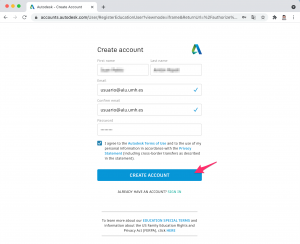
- Rellenamos los campos con nuestros datos de la UMH (en el Email del alumnado es importante rellenar con el dominio @alu.umh.es y NO con @goumh.umh.es).
- A continuación, hacemos clic en «CREATE ACCOUNT» y seguimos las instrucciones de registro.
- En el proceso de alta y cuando se le solicite, deberá verificar que pertenece a la UMH adjuntando documentación como recibo de matrícula, tarjeta universitaria, etc.